
La extensión de ÑandutíHax
Un panel arriba del juego con el marcador, quién está en cada equipo y el ELO de cada uno, en vivo. No hace falta salir del partido.
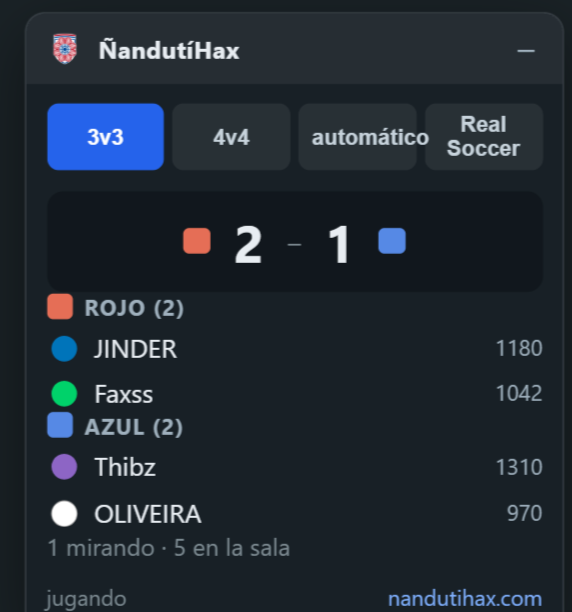
Así se ve
El panel queda arriba del juego, sin tapar la cancha. Elegís la sala que querés mirar y ahí tenés el marcador, quién está en cada equipo y el ELO de cada uno.
Lo podés arrastrar a donde quieras o plegarlo con el botón de arriba: se acuerda de dónde lo dejaste.
Tu versión
Mirando si la tenés instalada…
Ñandutí App para Windows y Android
La Ñandutí App es el Motor Ñandutí: en Windows es la app y en Android es el APK. Es HaxBall en un programa propio de ÑandutíHax, sin navegador: abre más rápido y trae adentro todo lo de la casa (los carteles y los sonidos de gol, las fotos de perfil, tu cuenta y la tienda). Entrás a las mismas salas de siempre.
En Android: al abrir el archivo, el teléfono te pide permiso para instalar apps de fuera de la tienda. Es una sola vez.
Ñandutí App para Windows
Es el mismo programa en las dos. Cambia cómo se baja y cómo se abre.
Programa (.exe)
Un solo archivo. Lo bajás y lo abrís: no hay que descomprimir nada.
Como es un programa nuevo, Windows puede avisar que no lo conoce: tocá «Más información» y «Ejecutar de todas formas». Si directamente no te deja abrirlo, usá la otra descarga.
Descargar el .exeCarpeta (.zip con .bat)
Una carpeta comprimida. La descomprimís entera y abrís MotorNandutiHax.bat.
Anda en cualquier Windows, también donde el .exe queda bloqueado. Si Windows no lo deja abrir: clic derecho sobre el .zip antes de descomprimirlo, Propiedades, y tildá «Desbloquear».
Descargar el .zipNo hay que instalar nada. Si a tu computadora le falta Java, la app se lo baja sola la primera vez (unos 45 MB).
Cómo se instala
-
Instalá Tampermonkey en tu navegador, que es lo que hace andar este tipo de agregados:

Se abre la tienda: tocá Añadir a Chrome y confirmá.
-
Activá el modo desarrollador en tu navegador. Sin esto Chrome y Edge no dejan
correr ningún agregado de estos, y el panel no te va a aparecer nunca.
Por seguridad, ninguna página puede activártelo ni llevarte sola hasta ahí —ni esta—, así que copiá la dirección y pegala en una pestaña nueva:
chrome://extensions- Pegá esa dirección en una pestaña nueva y apretá Enter.
- Arriba a la derecha, prendé Modo de desarrollador.
- Si en vez de eso te aparece Tampermonkey con un cartel rojo, tocá Detalles y prendé Permitir secuencias de comandos de usuario (en los Chrome nuevos el permiso se pide así).

El interruptor está arriba a la derecha, así se ve.
En Firefox este paso no hace falta: pasá al siguiente.
- Tocá acá y dale Instalar en la ventana que se abre:
- Volvé a HaxBall y recargá la página (Ctrl + F5). El panel aparece solo, arriba a la derecha.
Cómo se instala en Android
Es el mismo agregado que en la computadora (el mismo nandutihax.user.js),
no hay una versión aparte para el celular. Lo único que cambia es el navegador: hace falta
uno que deje correr userscripts, y el que trae Android de fábrica no puede.
- Chrome, el navegador de Samsung y el resto no sirven: en Android ninguno de esos deja correr agregados como este. Instalá Firefox para Android:
- Adentro de Firefox (importante: tiene que ser desde ahí, no desde el navegador de fábrica), instalá Tampermonkey o Violentmonkey — cualquiera de los dos sirve, alcanza con uno:
- Tocá acá, adentro de Firefox, y confirmá la instalación:
- Entrá a HaxBall con Firefox y recargá la página. Además del panel te va a aparecer un joystick abajo a la izquierda y un botón de patear a la derecha: es todo lo que hace falta para jugar sin teclado.
Cómo se instala en iPhone / iPad
Es el mismo agregado que en la computadora y en Android (el mismo
nandutihax.user.js), no hay una versión aparte para iPhone. Acá el que hace
andar los userscripts es Safari mismo, con Tampermonkey activado como extensión suya
— necesita iOS 15 o más nuevo.
- Instalá Tampermonkey desde el App Store (es una app aparte, no una extensión de Safari suelta):
-
Activala como extensión de Safari — este paso es el que más se salta y sin él no
pasa nada:
- Abrí Ajustes (la app del engranaje, no Safari).
- Andá a Safari → Extensiones (en algunos iOS está en Aplicaciones → Safari → Extensiones).
- Tocá Tampermonkey, prendela, y dejala permitida en todos los sitios web.
-
Ya adentro de Safari (no de otra app), tocá acá y confirmá la instalación:
Si no se abre solo el cartel de instalar, fijate que el paso de arriba haya quedado prendido: es lo único que suele fallar acá.
- Entrá a HaxBall con Safari y recargá la página. Además del panel te va a aparecer un joystick abajo a la izquierda y un botón de patear a la derecha, para jugar sin teclado.
Y después, ¿qué?
- Entrá a cualquiera de las salas. El panel se abre solo y podés elegir de cuál querés ver el marcador. Arrastralo a donde te quede cómodo: se acuerda.
-
Elegí tu cartel de gol. Se compran con monedas en la portada y se prenden en
Mi inventario. En la sala también sirve escribir
!cartelespara ver los tuyos y!cartel <nombre>para ponerte uno. - Hacé un gol. En vez del “Blue Scores!” de siempre vas a ver tu cartel, grande, arriba de la cancha.
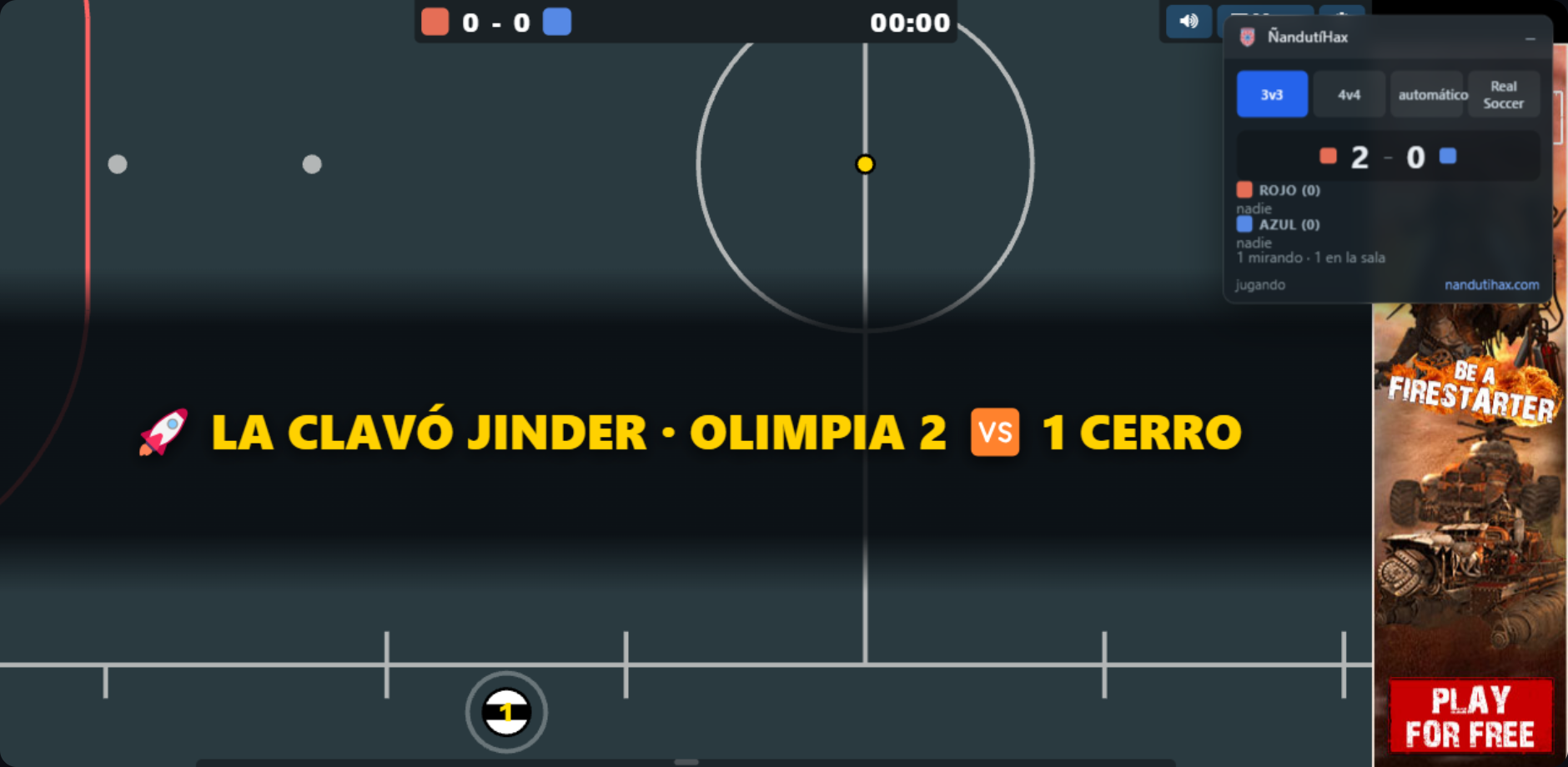
Así queda mientras jugás: el panel a la derecha y el cartel de gol sobre la cancha.
Si no te aparece
- Fijate que esté el modo desarrollador prendido: es lo que falla casi siempre.
- Recargá HaxBall con Ctrl + F5.
-
Para comprobarlo: apretá F12 en la pestaña de HaxBall y mirá la pestaña
Console. Tiene que decir
[NandutiHax] panel listo. - Si ya la tenías instalada de antes, volvé a tocar “Instalar la extensión”: así te la actualiza a la última.
Qué hace
- Tu cartel de gol en pantalla: cuando convertís, en vez del "Blue Scores!" de siempre sale el cartel que compraste en la tienda, grande y con tu color.
- El marcador de la sala que elijas, de las cuatro.
- Quién está en cada equipo, con su ELO y su división al lado.
- Cuánta gente está mirando y si hay partido en curso.
- Se puede arrastrar a donde te quede cómodo y plegar con el botón de arriba. Se acuerda de dónde lo dejaste.
Streamear con ÑandutíHax
Desde la barra podés salir en vivo en Twitch o en Kick de un toque: escribís el título, le das, y la extensión te abre OBS y arranca la transmisión. Si vinculaste tu Twitch, el título se le pone solo a tu canal.
El que transmite es OBS, no el navegador. Eso no es una decisión nuestra: Twitch y Kick reciben el video por RTMP, y un navegador no puede mandar RTMP. Lo que hace la extensión es manejarte el OBS para que no tengas que ir a buscarlo.
-
Una sola vez: vinculá tu Twitch en Mi cuenta. Es para
que el título que escribas se le ponga solo a tu canal.
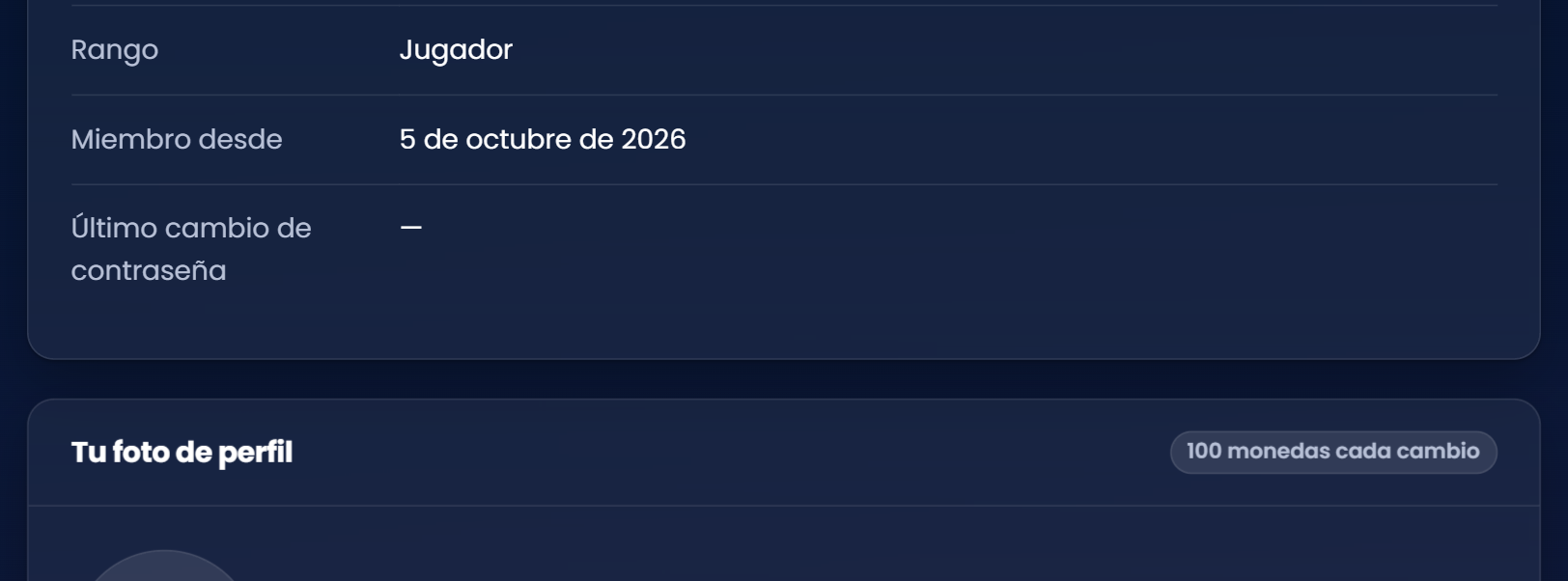
Twitch te pide permiso para ver tu usuario y cambiar el título de tu canal. Nada más.
-
Prepará OBS una sola vez: abrilo y andá a Herramientas → Configuración del servidor
WebSocket, tildá Activar servidor WebSocket y mirá la contraseña (está ahí con
"Mostrar información de conexión").
Esta pantalla es de OBS, no de la web, así que no la podemos mostrar en foto: es un programa aparte. El puerto que viene de fábrica es el 4455 y no hace falta tocarlo.
-
En el juego, en la barra de ÑandutíHax, tocá Twitch (o Kick) abajo de todo.
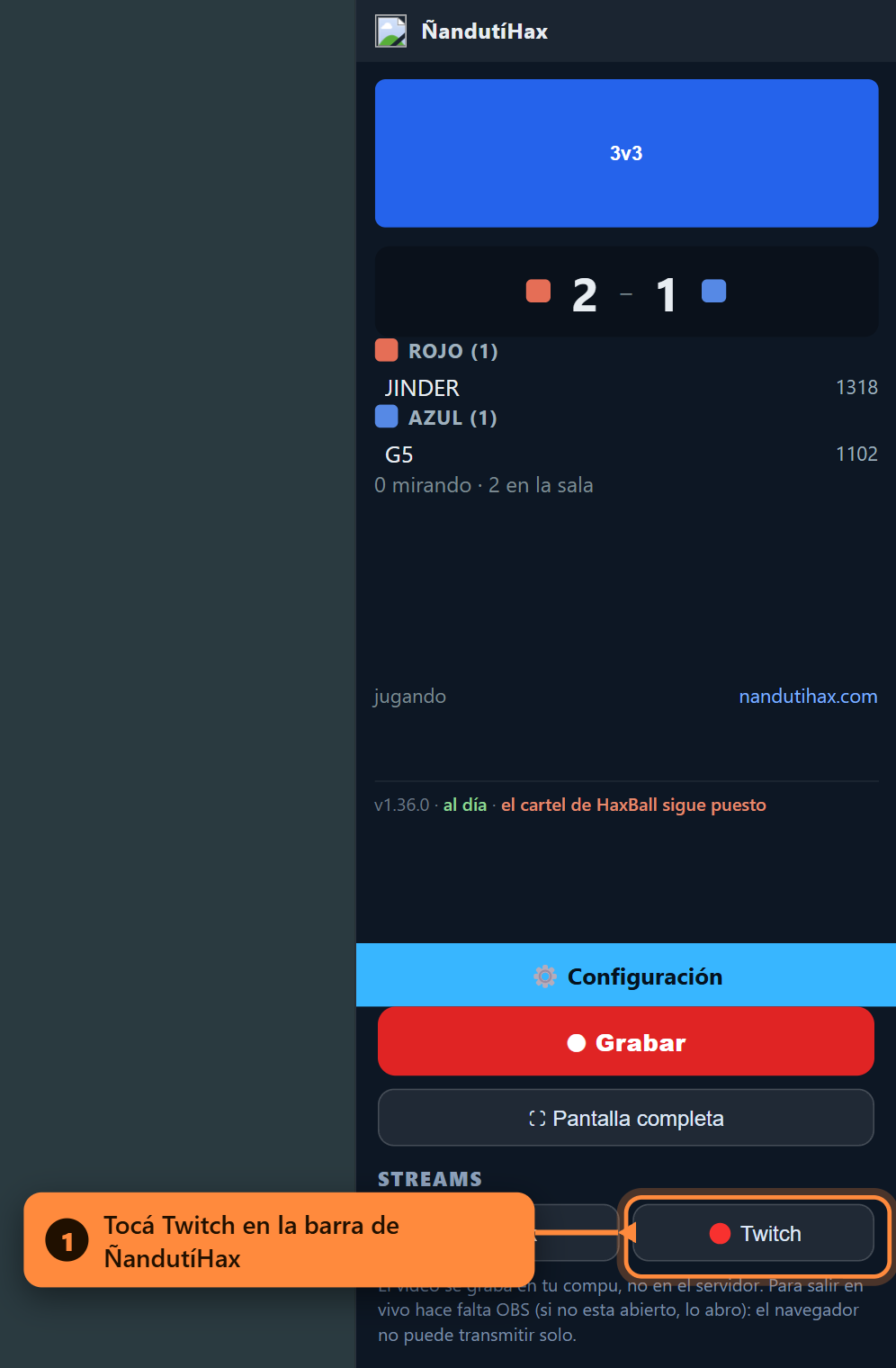
Ahí mismo están Grabar (te graba la pantalla en MP4) y Pantalla completa.
-
Escribí el título y dale a Salir en vivo. Si OBS no está abierto, lo abre.
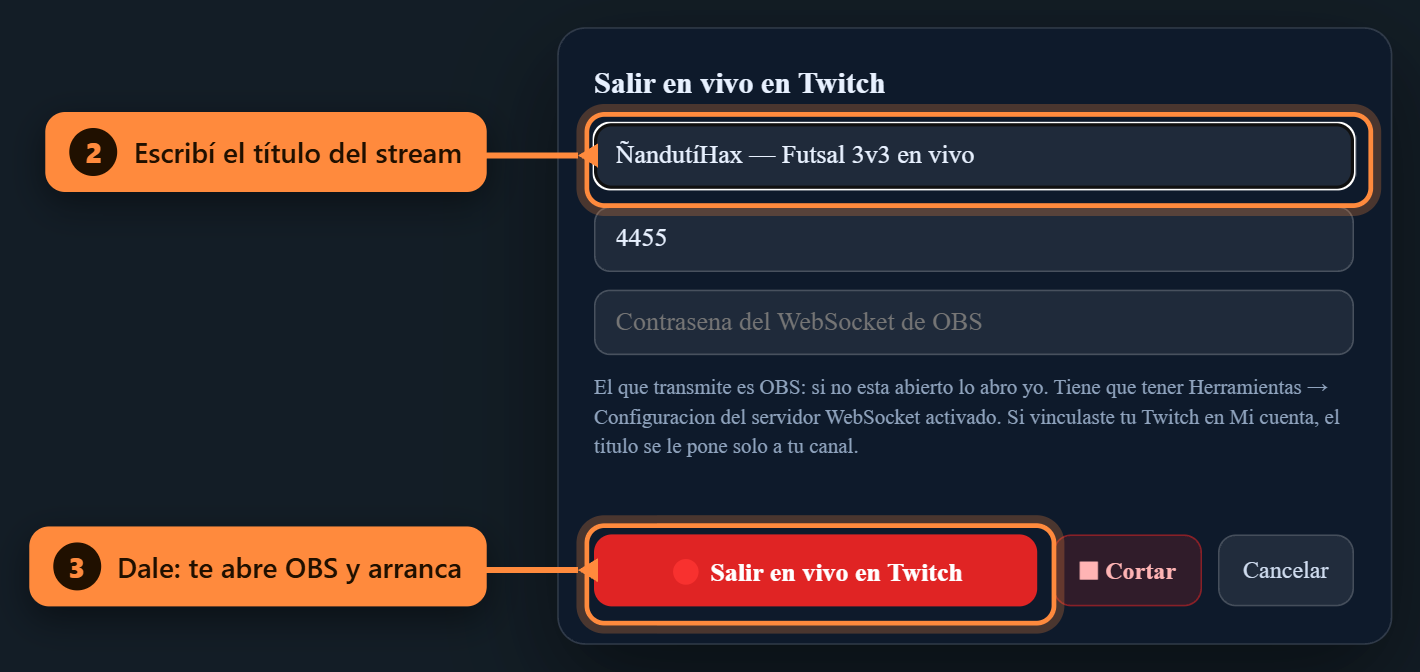
Para cortar, el botón Cortar del mismo cuadro.
Si el botón no te abre OBS: Windows no deja que una página abra un programa salvo que esté
registrado para eso. Se arregla una sola vez corriendo herramientas/registrar-obs.reg
del repositorio (doble click y aceptar). La primera vez tu navegador te va a preguntar
"¿Abrir OBS?": eso es normal y es lo que impide que cualquier página te abra programas sola.
Sobre el cartel de gol
El cartel lo ven los que tengan la extensión instalada. En el chat le sale a todos igual, como hasta ahora. Si el que hace el gol no compró ninguno —o es gol en contra— aparece un "¡GOL!" con el resultado.
Tampoco toca el juego ni te da ninguna ventaja: solo lee y muestra lo mismo que ya se ve entrando a la sala. No manda nada, no guarda nada tuyo y no necesita que inicies sesión.